Domain virtueller-computer.de kaufen?
Wir ziehen mit dem Projekt
virtueller-computer.de um.
Sind Sie am Kauf der Domain
virtueller-computer.de interessiert?
domain@kv-gmbh.de · 0541-91531010
Domain virtueller-computer.de kaufen?
Wo finde ich den Windows Rechner?
Der Windows Rechner ist ein vorinstalliertes Programm auf Computern mit dem Betriebssystem Windows. Um den Windows Rechner zu finden, kannst du entweder nach dem Programmnamen im Startmenü suchen oder auf das Windows-Symbol in der Taskleiste klicken und dort nach "Rechner" suchen. Alternativ kannst du auch die Tastenkombination "Windows-Taste + R" drücken und "calc" eingeben, um den Rechner zu öffnen. Falls du den Rechner nicht finden kannst, könnte es sein, dass er möglicherweise deinstalliert wurde oder du eine andere Version von Windows verwendest, die den Rechner an einem anderen Ort platziert hat. In diesem Fall könntest du versuchen, den Rechner über die Systemsteuerung oder die Windows Store-App erneut zu installieren. **
Finde ich ein eigenes Netzwerk nicht auf meinem Rechner?
Es gibt verschiedene Gründe, warum du möglicherweise dein eigenes Netzwerk nicht auf deinem Rechner findest. Es könnte sein, dass dein Netzwerk nicht richtig konfiguriert ist oder dass es Probleme mit deinem Router gibt. Es könnte auch sein, dass dein Rechner nicht mit dem richtigen WLAN-Netzwerk verbunden ist oder dass das Netzwerk ausgeblendet ist. Es ist am besten, die Einstellungen deines Routers zu überprüfen und sicherzustellen, dass dein Rechner mit dem richtigen Netzwerk verbunden ist. **


Ähnliche Suchbegriffe für BrainBox---Finde-den
Top-Angebote
Produkte zum Begriff BrainBox---Finde-den:
-
Könke, Ilse: Wie finde ich den richtigen Beruf?Wie finde ich den richtigen Beruf? , Berufsorientierung, Praktikum, Bewerbungstraining (7. bis 10. Klasse) , Zündkabel & Zündkabelstecker > Elektrik & Zündungen , Erscheinungsjahr: 20230717, Produktform: Kartoniert, Beilage: Broschüre klebegebunden, Autoren: Könke, Ilse, Seitenzahl/Blattzahl: 148, Keyword: 7. bis 10. Klasse; Arbeitslehre; Berufsorientierung; Sekundarstufe I, Fachschema: Praktikum - Praktikant - Betriebspraktikum~Didaktik~Unterricht / Didaktik, Bildungsmedien Fächer: Didaktik und Methodik, Fachkategorie: Didaktische Kompetenz und Lehrmethoden~Schule und Lernen, Bildungszweck: für die Sekundarstufe I, Altersempfehlung / Lesealter: 23, Genaues Alter: SEK, Warengruppe: HC/Schulbücher/Unterrichtsmat./Lehrer, Fachkategorie: Unterrichtsmaterialien, Thema: Verstehen, Schulform: SEK, Text Sprache: ger, UNSPSC: 49019900, Warenverzeichnis für die Außenhandelsstatistik: 49019900, Verlag: Auer Verlag i.d.AAP LW, Verlag: Auer Verlag i.d.AAP LW, Verlag: Auer Verlag in der AAP Lehrerwelt GmbH, Länge: 296, Breite: 212, Höhe: 13, Gewicht: 452, Produktform: Kartoniert, Genre: Schule und Lernen, Genre: Schule und Lernen, Vorgänger: A12104312 A3490293, Herkunftsland: DEUTSCHLAND (DE), Katalog: deutschsprachige Titel, Katalog: Gesamtkatalog, Katalog: Lagerartikel, Book on Demand, ausgew. Medienartikel, Relevanz: 0008, Tendenz: -1, Schulform: Sekundarschule (alle kombinierten Haupt- und Realschularten), Unterkatalog: AK, Unterkatalog: Bücher, Unterkatalog: Hardcover, Unterkatalog: Lagerartikel, Unterkatalog: Schulbuch, WolkenId: 146356629,99 €*Versand: 0,00 €Sichere Weiterleitung zum Anbieter
-
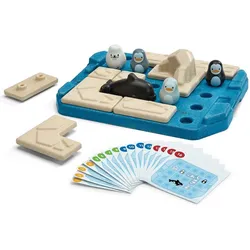
Plantoys Spiel Finde den PinguinPlanToys Holzspielzeug Finding Penguin Spiel Helfen Sie der Pinguinfamilie, unversehrt und sicher vor dem riesigen Eisberg und ihren Fressfeinden zu bleiben! Dieses strategische Spiel ermutigt Kinder, ihr kritisches Denken und ihre Problemlösungsfähigkeiten einzusetzen, um das Puzzle zu lösen. Komplett mit einem Spielbrett, einem Orca, einer Robbe, einem Eisberg, 3 Pinguinen, 9 Puzzleteilen und 15 herausfordernden Spielkarten. Empfohlenes Alter: Ab 3 Jahren.35,95 €*Versand: 0,00 €Sichere Weiterleitung zum Anbieter
-
Lernbiene Klammerkarten: Finde den Laut!ArtikelbeschreibungFür einen erfolgreichen Lese- und Schreiblernprozess in der Grundschule ist die phonologische Bewusstheit eine grundlegende Fertigkeit. Es ist für Lese- und Schreibanfänger daher von elementarer Bedeutung, die Fähigkeit, Wörter in ihre Lautbestandteile zu zerlegen, zu schulen. Dabei werden Grundschüler oft vor zusätzliche Schwierigkeiten gestellt, da ein und derselbe Buchstabe verschieden klingen kann - beispielsweise kann das "V" wie ein "W" klingen ("Vase") oder aber auch wie ein "F" ("Vater").Mit diesen Klammerkarten können Ihre Schüler die akustische Analyse auf selbstständige Art und Weise üben und festigen. Bereits kurz nach der Einführung der jeweiligen Buchstaben bzw. Buchstabenverbindungen im Unterricht können die Karten eingesetzt werden. Der Abwechslung halber und um einen größeren Übungseffekt zu erzielen, gibt es zu jedem Buchstaben bzw. zu jeder Buchstabenverbindung zwei verschiedene Klammerkartenvarianten.Dieses Material ist in zwei Schriftarten erstellt worden: Einmal in der gängigen und weit verbreiteten Schriftart "Arial". Des Weiteren liegt das gesamte Material ebenfalls in der "Druckschrift Bayern" vor. Diese weist z.B. das kleine "a" auf, das Lese- und Schreibanfänger im Unterricht lernen. Sollten Sie diese Schriftart nicht auf Ihrem PC installiert haben, können Sie in diesem Fall immer noch auf die enthaltenen PDF-Dateien zurückgreifen, um das Material in dieser Druckschrift korrekt auszudrucken.Inhalt des MaterialsDas Material enthält insgesamt 76 Klammerkarten. Auf einer DIN-A4-Seite sind jeweils zwei Klammerkarten abgebildet. Nach dem Ausdrucken werden die Karten auseinander geschnitten und der Lösungsstreifen jeweils nach hinten geknickt. Für eine bessere Haltbarkeit empfiehlt es sich, die Karten anschließend zu laminieren. Wo hörst du...?Bei diesen 38 Klammerkarten sollen die Schüler die genaue Stellung des Lauts bzw. der Lautverbindung herausfinden. Das heißt, sie sollen entscheiden, ob der gesuchte Laut am Anfang, in der Mitte oder am Ende eines Wortes vorkommt.Auf jeder Klammerkarte sind je sechs farbenfrohe Motive abgebildet. Die Kinder benennen jedes Motiv und analysieren dabei die Lautstellung. Hilfreich ist, wenn die Kinder dabei das jeweilige Wort laut aussprechen.Je nachdem, an welcher Position der gesuchte sich Laut befindet, heften die Kinder dann eine Klammer an die entsprechende Stelle. Durch Umdrehen der Karte können die Kinder leicht selbst kontrollieren, ob sie richtig liegen. Die farbigen Kreuze verraten auf einen Blick die Lösung.Hörst du...?Diese 38 Klammerkarten fragen die Schüler, ob ein bestimmter Laut überhaupt in dem gesuchten Wort vorkommt oder nicht.Auch diese Klammerkarten bestehen aus sechs kindgerechten Motiven, die von den Schülern laut benannt und auf den gesuchten Laut hin abgehört werden.Ist der Schüler der Meinung, der gesuchte Laut sei im jeweiligen Wort vorhanden, heftet er an den freundlich schauenden Smiley eine Klammer. Denkt er, der Laut komme in diesem Wort...14,99 €*Versand: 0,00 €Sichere Weiterleitung zum Anbieter



-
Wo finde ich den Rechner beim iPad?
Der Rechner auf dem iPad befindet sich in der Standard-App "Rechner", die normalerweise auf dem Startbildschirm zu finden ist. Wenn du die App nicht sehen kannst, kannst du nach ihr suchen, indem du nach "Rechner" im Suchfeld oben rechts auf dem Bildschirm suchst. Alternativ kannst du auch den App Store öffnen und nach "Rechner" suchen, um die App herunterzuladen. Sobald du die App gefunden hast, kannst du sie öffnen und sie wie einen normalen Taschenrechner verwenden. **
-
Wo finde ich den Server?
Um den Server zu finden, musst du zunächst wissen, um welchen Server es sich handelt. Handelt es sich um einen physischen Server, befindet er sich möglicherweise in einem Rechenzentrum oder in einem Serverraum in deinem Unternehmen. Falls es sich um einen virtuellen Server handelt, könnte er auf einem Cloud-Service wie Amazon Web Services oder Microsoft Azure gehostet sein. Möglicherweise hast du auch Zugriff auf einen lokalen Server in deinem Netzwerk. Um den genauen Standort des Servers herauszufinden, solltest du die entsprechenden Dokumentationen oder Administrationswerkzeuge konsultieren. **
-
Wie finde ich den Server?
Um den Server zu finden, benötigst du zunächst die IP-Adresse oder den Hostnamen des Servers. Diese Informationen erhältst du normalerweise vom Serveradministrator oder Anbieter. Anschließend kannst du mithilfe eines Netzwerktools wie Ping oder Traceroute die Erreichbarkeit des Servers überprüfen. Alternativ kannst du auch spezielle Server-Discovery-Tools verwenden, die automatisch nach verfügbaren Servern im Netzwerk suchen. Wenn der Server in einem lokalen Netzwerk liegt, kannst du auch versuchen, ihn über die Netzwerkumgebung deines Betriebssystems zu finden. **
-
Wo finde ich den Rechner auf dem PC?
Der Rechner auf einem PC befindet sich normalerweise im Startmenü oder auf dem Desktop. Auf dem Desktop ist das Symbol für den Rechner oft als ein Bild eines Monitors mit einer Tastatur dargestellt. Wenn du den Rechner nicht auf dem Desktop findest, kannst du auch im Startmenü danach suchen, indem du auf das Windows-Symbol in der unteren linken Ecke des Bildschirms klickst und nach "Rechner" suchst. Alternativ kannst du auch die Tastenkombination "Windows-Taste + R" drücken und "calc" eingeben, um den Rechner zu öffnen. Wenn du immer noch Schwierigkeiten hast, den Rechner zu finden, kannst du auch in der Systemsteuerung unter "Programme" nach ihm suchen. **

Wo finde ich den Rechner in Windows 10?
In Windows 10 findest du den Rechner normalerweise im Startmenü. Klicke einfach auf das Startmenü-Symbol in der unteren linken Ecke des Bildschirms und suche nach "Rechner". Alternativ kannst du auch die Windows-Suche verwenden, indem du auf das Suchsymbol neben dem Startmenü klickst und "Rechner" eingibst. Wenn du den Rechner häufig benutzt, kannst du ihn auch an die Taskleiste anheften, damit er leichter zugänglich ist. Falls du den Rechner nicht finden kannst, könnte es sein, dass er aus dem Startmenü entfernt wurde - in diesem Fall kannst du ihn über die Systemsteuerung oder die Windows-Einstellungen wieder hinzufügen. **
Wo finde ich den Rechner bei Windows 7?
In Windows 7 befindet sich der Rechner im Startmenü. Um darauf zuzugreifen, klicke auf den Start-Button in der linken unteren Ecke des Bildschirms. Anschließend öffne das Startmenü und suche nach dem Rechner-Icon. Alternativ kannst du auch die Tastenkombination "Windows-Taste + R" drücken, um das Ausführen-Fenster zu öffnen, und dort "calc" eingeben, um den Rechner zu starten. Wenn du den Rechner häufig benutzt, kannst du auch eine Verknüpfung auf dem Desktop erstellen, um schneller darauf zugreifen zu können. **
Top-Angebote
Produkte zum Begriff BrainBox---Finde-den:
-
BrainBox - Finde den Unterschied TiereFinde Den Unterschied! In Diesem Suchspiel Müssen Nicht Nur Sechs Unterschiede Zwischen Zwei Bildern Gefunden Werden. Es Muss Auch - Je Nach Würfelwurf - Eine Bestimmte Anzahl Davon Gemerkt Werden Und Dann Aus Dem Gedächtnis Aufzählt Werden. Als...12,99 €*Versand: 2,95 €Sichere Weiterleitung zum Anbieter
-
Finde den Vogel> Ein Rasantes Spiel Für Vogel-fans > 3 Spielvarianten Für Mehr Abwechslung > Perfekt Für Unterwegs Auf Den Karten Sind 57 Wunderschöne Vogelarten Aus Aller Welt Abgebildet – Einige Werden Sie Kennen, Andere Sind Ihnen Vielleicht Weniger Vertraut....18,00 €*Versand: 2,95 €Sichere Weiterleitung zum Anbieter
-
Könke, Ilse: Wie finde ich den richtigen Beruf?Wie finde ich den richtigen Beruf? , Berufsorientierung, Praktikum, Bewerbungstraining (7. bis 10. Klasse) , Zündkabel & Zündkabelstecker > Elektrik & Zündungen , Erscheinungsjahr: 20230717, Produktform: Kartoniert, Beilage: Broschüre klebegebunden, Autoren: Könke, Ilse, Seitenzahl/Blattzahl: 148, Keyword: 7. bis 10. Klasse; Arbeitslehre; Berufsorientierung; Sekundarstufe I, Fachschema: Praktikum - Praktikant - Betriebspraktikum~Didaktik~Unterricht / Didaktik, Bildungsmedien Fächer: Didaktik und Methodik, Fachkategorie: Didaktische Kompetenz und Lehrmethoden~Schule und Lernen, Bildungszweck: für die Sekundarstufe I, Altersempfehlung / Lesealter: 23, Genaues Alter: SEK, Warengruppe: HC/Schulbücher/Unterrichtsmat./Lehrer, Fachkategorie: Unterrichtsmaterialien, Thema: Verstehen, Schulform: SEK, Text Sprache: ger, UNSPSC: 49019900, Warenverzeichnis für die Außenhandelsstatistik: 49019900, Verlag: Auer Verlag i.d.AAP LW, Verlag: Auer Verlag i.d.AAP LW, Verlag: Auer Verlag in der AAP Lehrerwelt GmbH, Länge: 296, Breite: 212, Höhe: 13, Gewicht: 452, Produktform: Kartoniert, Genre: Schule und Lernen, Genre: Schule und Lernen, Vorgänger: A12104312 A3490293, Herkunftsland: DEUTSCHLAND (DE), Katalog: deutschsprachige Titel, Katalog: Gesamtkatalog, Katalog: Lagerartikel, Book on Demand, ausgew. Medienartikel, Relevanz: 0008, Tendenz: -1, Schulform: Sekundarschule (alle kombinierten Haupt- und Realschularten), Unterkatalog: AK, Unterkatalog: Bücher, Unterkatalog: Hardcover, Unterkatalog: Lagerartikel, Unterkatalog: Schulbuch, WolkenId: 146356629,99 €*Versand: 0,00 €Sichere Weiterleitung zum Anbieter
-
Wo finde ich den Windows Rechner?
Der Windows Rechner ist ein vorinstalliertes Programm auf Computern mit dem Betriebssystem Windows. Um den Windows Rechner zu finden, kannst du entweder nach dem Programmnamen im Startmenü suchen oder auf das Windows-Symbol in der Taskleiste klicken und dort nach "Rechner" suchen. Alternativ kannst du auch die Tastenkombination "Windows-Taste + R" drücken und "calc" eingeben, um den Rechner zu öffnen. Falls du den Rechner nicht finden kannst, könnte es sein, dass er möglicherweise deinstalliert wurde oder du eine andere Version von Windows verwendest, die den Rechner an einem anderen Ort platziert hat. In diesem Fall könntest du versuchen, den Rechner über die Systemsteuerung oder die Windows Store-App erneut zu installieren. **
-
Finde ich ein eigenes Netzwerk nicht auf meinem Rechner?
Es gibt verschiedene Gründe, warum du möglicherweise dein eigenes Netzwerk nicht auf deinem Rechner findest. Es könnte sein, dass dein Netzwerk nicht richtig konfiguriert ist oder dass es Probleme mit deinem Router gibt. Es könnte auch sein, dass dein Rechner nicht mit dem richtigen WLAN-Netzwerk verbunden ist oder dass das Netzwerk ausgeblendet ist. Es ist am besten, die Einstellungen deines Routers zu überprüfen und sicherzustellen, dass dein Rechner mit dem richtigen Netzwerk verbunden ist. **
-
Wo finde ich den Rechner beim iPad?
Der Rechner auf dem iPad befindet sich in der Standard-App "Rechner", die normalerweise auf dem Startbildschirm zu finden ist. Wenn du die App nicht sehen kannst, kannst du nach ihr suchen, indem du nach "Rechner" im Suchfeld oben rechts auf dem Bildschirm suchst. Alternativ kannst du auch den App Store öffnen und nach "Rechner" suchen, um die App herunterzuladen. Sobald du die App gefunden hast, kannst du sie öffnen und sie wie einen normalen Taschenrechner verwenden. **
-
Wo finde ich den Server?
Um den Server zu finden, musst du zunächst wissen, um welchen Server es sich handelt. Handelt es sich um einen physischen Server, befindet er sich möglicherweise in einem Rechenzentrum oder in einem Serverraum in deinem Unternehmen. Falls es sich um einen virtuellen Server handelt, könnte er auf einem Cloud-Service wie Amazon Web Services oder Microsoft Azure gehostet sein. Möglicherweise hast du auch Zugriff auf einen lokalen Server in deinem Netzwerk. Um den genauen Standort des Servers herauszufinden, solltest du die entsprechenden Dokumentationen oder Administrationswerkzeuge konsultieren. **
Ähnliche Suchbegriffe für BrainBox---Finde-den
-
Plantoys Spiel Finde den PinguinPlanToys Holzspielzeug Finding Penguin Spiel Helfen Sie der Pinguinfamilie, unversehrt und sicher vor dem riesigen Eisberg und ihren Fressfeinden zu bleiben! Dieses strategische Spiel ermutigt Kinder, ihr kritisches Denken und ihre Problemlösungsfähigkeiten einzusetzen, um das Puzzle zu lösen. Komplett mit einem Spielbrett, einem Orca, einer Robbe, einem Eisberg, 3 Pinguinen, 9 Puzzleteilen und 15 herausfordernden Spielkarten. Empfohlenes Alter: Ab 3 Jahren.35,95 €*Versand: 0,00 €Sichere Weiterleitung zum Anbieter
-
Lernbiene Klammerkarten: Finde den Laut!ArtikelbeschreibungFür einen erfolgreichen Lese- und Schreiblernprozess in der Grundschule ist die phonologische Bewusstheit eine grundlegende Fertigkeit. Es ist für Lese- und Schreibanfänger daher von elementarer Bedeutung, die Fähigkeit, Wörter in ihre Lautbestandteile zu zerlegen, zu schulen. Dabei werden Grundschüler oft vor zusätzliche Schwierigkeiten gestellt, da ein und derselbe Buchstabe verschieden klingen kann - beispielsweise kann das "V" wie ein "W" klingen ("Vase") oder aber auch wie ein "F" ("Vater").Mit diesen Klammerkarten können Ihre Schüler die akustische Analyse auf selbstständige Art und Weise üben und festigen. Bereits kurz nach der Einführung der jeweiligen Buchstaben bzw. Buchstabenverbindungen im Unterricht können die Karten eingesetzt werden. Der Abwechslung halber und um einen größeren Übungseffekt zu erzielen, gibt es zu jedem Buchstaben bzw. zu jeder Buchstabenverbindung zwei verschiedene Klammerkartenvarianten.Dieses Material ist in zwei Schriftarten erstellt worden: Einmal in der gängigen und weit verbreiteten Schriftart "Arial". Des Weiteren liegt das gesamte Material ebenfalls in der "Druckschrift Bayern" vor. Diese weist z.B. das kleine "a" auf, das Lese- und Schreibanfänger im Unterricht lernen. Sollten Sie diese Schriftart nicht auf Ihrem PC installiert haben, können Sie in diesem Fall immer noch auf die enthaltenen PDF-Dateien zurückgreifen, um das Material in dieser Druckschrift korrekt auszudrucken.Inhalt des MaterialsDas Material enthält insgesamt 76 Klammerkarten. Auf einer DIN-A4-Seite sind jeweils zwei Klammerkarten abgebildet. Nach dem Ausdrucken werden die Karten auseinander geschnitten und der Lösungsstreifen jeweils nach hinten geknickt. Für eine bessere Haltbarkeit empfiehlt es sich, die Karten anschließend zu laminieren. Wo hörst du...?Bei diesen 38 Klammerkarten sollen die Schüler die genaue Stellung des Lauts bzw. der Lautverbindung herausfinden. Das heißt, sie sollen entscheiden, ob der gesuchte Laut am Anfang, in der Mitte oder am Ende eines Wortes vorkommt.Auf jeder Klammerkarte sind je sechs farbenfrohe Motive abgebildet. Die Kinder benennen jedes Motiv und analysieren dabei die Lautstellung. Hilfreich ist, wenn die Kinder dabei das jeweilige Wort laut aussprechen.Je nachdem, an welcher Position der gesuchte sich Laut befindet, heften die Kinder dann eine Klammer an die entsprechende Stelle. Durch Umdrehen der Karte können die Kinder leicht selbst kontrollieren, ob sie richtig liegen. Die farbigen Kreuze verraten auf einen Blick die Lösung.Hörst du...?Diese 38 Klammerkarten fragen die Schüler, ob ein bestimmter Laut überhaupt in dem gesuchten Wort vorkommt oder nicht.Auch diese Klammerkarten bestehen aus sechs kindgerechten Motiven, die von den Schülern laut benannt und auf den gesuchten Laut hin abgehört werden.Ist der Schüler der Meinung, der gesuchte Laut sei im jeweiligen Wort vorhanden, heftet er an den freundlich schauenden Smiley eine Klammer. Denkt er, der Laut komme in diesem Wort...14,99 €*Versand: 0,00 €Sichere Weiterleitung zum Anbieter
-
Brainbox: In den Tiefen des Meeres - auf UngarischBrainbox: In der Tiefe des Meeres ist ein rasantes Beobachtungskartenspiel, bei dem Kinder sich in 10 Sekunden die Meerestiere und ihre Details einprägen und anschließend Fragen dazu beantworten. Ein Familienspiel, das ab 8 Jahren das Gedächtnis, die Konzentration und das Wissen über die Welt der Ozeane fördert. Sein größter Vorteil ist, dass Lernen und Spielen gleichzeitig stattfinden – in Form eines kurzen und dennoch spannenden Partyspiels. Produkteigenschaften: Marke: BrainBox Produktkategorie: Gesellschaftsspiel, Beobachtungskartenspiel Empfohlenes Alter: ab 8 Jahren Hauptfunktion: Bilder genau anschauen und anschließend Fragen zu den gesehenen Details beantworten Geförderte Fähigkeiten: visuelles Gedächtnis, Konzentration, Beobachtungsgabe, Wissensaufbau Material: Karton Teile / Zubehör: Spielkarten, Würfel, Sanduhr, Spielanleitung Batterien: keine Batterien erforderlich Sicherheitsinformation: CE-zertifiziert, wegen verschluckbarer Kleinteile nicht geeignet für Kinder unter 3 Jahren Weitere wichtige Eigenschaft: kurze, ca. 10-minütige Spieldauer, als Familienspiel für mehrere Spieler geeignet Das Ziel von Brainbox: In der Tiefe des Meeres besteht darin, dass die Spieler eine detailreiche Karte 10 Sekunden lang betrachten, während die Sanduhr läuft. Danach wird die Karte umgedreht, und der Würfel zeigt an, welche Frage auf der Rückseite beantwortet werden muss. Die Fragen beziehen sich auf die abgebildeten Tiere, Farben, Zahlen und viele kleine Details, sodass die Kinder die Illustrationen wirklich aufmerksam betrachten. Die Stärke des Spiels liegt darin, dass es die Lebewesen, Lebensräume und besonderen Details aus der Tiefe des Meeres auf spielerische Weise nahebringt. Die Kinder lesen, denken nach und zählen, während sich ihr Kurzzeitgedächtnis und ihre visuelle Wahrnehmung weiterentwickeln. Die farbenfrohen, liebevoll gestalteten Karten erleichtern das Einprägen, sodass der Lernprozess quasi nebenbei und oft schon in einer einzigen kurzen Spielrunde stattfindet. Brainbox: In der Tiefe des Meeres hat den großen Vorteil, dass es sehr flexibel spielbar ist: Es funktioniert hervorragend zu zweit, aber auch in der Familie oder mit Freunden. Die Regeln sind einfach und in wenigen Minuten erklärt, sodass Kinder das Spiel auch selbstständig spielen können. Die kompakte, würfelförmige Schachtel passt leicht in jeden Rucksack und ist daher ein praktischer Begleiter auf Reisen, im Urlaub oder beim Besuch bei den Großeltern. Das Spiel sorgt nicht nur für Spaß, sondern stärkt auch das Selbstvertrauen, denn Kinder erleben schnell, wie viel sie sich in kurzer Zeit merken können. Eltern profitieren davon, dass keine Batterien gebraucht werden, es keine lauten elektronischen Geräusche gibt und die robusten Kartonkarten häufiges Spielen gut überstehen. Als Geschenk eignet es sich besonders für Kinder, die sich für das Meer, Tiere und die Natur interessieren. Für wen ist es geeignet? Brainbox: In der Tiefe des Meeres ist vor allem für Kinder ab 8 Jahren geeignet, die schnelle, knifflige Kartenspiele mögen und sich für das Leben im Meer begeistern. Es ist eine gute Wahl für alle, bei denen die spielerische Förderung von Gedächtnis, Aufmerksamkeit und Wortschatz wichtig ist. Ideal für drinnen – ob zu Hause, in der Schulbetreuung oder bei Förderangeboten. Es eignet sich hervorragend als Geschenk zum Geburtstag, Namenstag, zu Weihnachten oder als Reisespiel, da es in kurze Runden unterteilt werden kann, leicht zu unterbrechen und jederzeit wieder aufzunehmen ist. Verpackungsgröße: 12 x 12 x 12 cm Das Produkt ist auf Ungarisch.15,19 €*Versand: 5,99 €Sichere Weiterleitung zum Anbieter
-
Wie finde ich den Server?
Um den Server zu finden, benötigst du zunächst die IP-Adresse oder den Hostnamen des Servers. Diese Informationen erhältst du normalerweise vom Serveradministrator oder Anbieter. Anschließend kannst du mithilfe eines Netzwerktools wie Ping oder Traceroute die Erreichbarkeit des Servers überprüfen. Alternativ kannst du auch spezielle Server-Discovery-Tools verwenden, die automatisch nach verfügbaren Servern im Netzwerk suchen. Wenn der Server in einem lokalen Netzwerk liegt, kannst du auch versuchen, ihn über die Netzwerkumgebung deines Betriebssystems zu finden. **
-
Wo finde ich den Rechner auf dem PC?
Der Rechner auf einem PC befindet sich normalerweise im Startmenü oder auf dem Desktop. Auf dem Desktop ist das Symbol für den Rechner oft als ein Bild eines Monitors mit einer Tastatur dargestellt. Wenn du den Rechner nicht auf dem Desktop findest, kannst du auch im Startmenü danach suchen, indem du auf das Windows-Symbol in der unteren linken Ecke des Bildschirms klickst und nach "Rechner" suchst. Alternativ kannst du auch die Tastenkombination "Windows-Taste + R" drücken und "calc" eingeben, um den Rechner zu öffnen. Wenn du immer noch Schwierigkeiten hast, den Rechner zu finden, kannst du auch in der Systemsteuerung unter "Programme" nach ihm suchen. **
-
Wo finde ich den Rechner in Windows 10?
In Windows 10 findest du den Rechner normalerweise im Startmenü. Klicke einfach auf das Startmenü-Symbol in der unteren linken Ecke des Bildschirms und suche nach "Rechner". Alternativ kannst du auch die Windows-Suche verwenden, indem du auf das Suchsymbol neben dem Startmenü klickst und "Rechner" eingibst. Wenn du den Rechner häufig benutzt, kannst du ihn auch an die Taskleiste anheften, damit er leichter zugänglich ist. Falls du den Rechner nicht finden kannst, könnte es sein, dass er aus dem Startmenü entfernt wurde - in diesem Fall kannst du ihn über die Systemsteuerung oder die Windows-Einstellungen wieder hinzufügen. **
-
Wo finde ich den Rechner bei Windows 7?
In Windows 7 befindet sich der Rechner im Startmenü. Um darauf zuzugreifen, klicke auf den Start-Button in der linken unteren Ecke des Bildschirms. Anschließend öffne das Startmenü und suche nach dem Rechner-Icon. Alternativ kannst du auch die Tastenkombination "Windows-Taste + R" drücken, um das Ausführen-Fenster zu öffnen, und dort "calc" eingeben, um den Rechner zu starten. Wenn du den Rechner häufig benutzt, kannst du auch eine Verknüpfung auf dem Desktop erstellen, um schneller darauf zugreifen zu können. **
* Alle Preise verstehen sich inklusive der gesetzlichen Mehrwertsteuer und ggf. zuzüglich Versandkosten. Die Angebotsinformationen basieren auf den Angaben des jeweiligen Shops und werden über automatisierte Prozesse aktualisiert. Eine Aktualisierung in Echtzeit findet nicht statt, so dass es im Einzelfall zu Abweichungen kommen kann. ** Hinweis: Teile dieses Inhalts wurden von KI erstellt.